
Analiza UX w Microsoft Clarity to nowy wymiar zrozumienia zachowań klientów online. Nawet najlepiej zaprojektowana strona internetowa potrzebuje weryfikacji pod kątem User Experience, ponieważ rzeczy intuicyjne dla marketerów czy twórców strony mogą okazać się zagadką dla odwiedzających. Z tego powodu warto obserwować i analizować jak użytkownicy wchodzą w interakcję z landing page (stroną docelową) i każdą podstroną.
Po więcej informacji na temat optymalizacji landing page zapraszamy do zapoznania się z naszym wpisem Optymalizacja strony docelowej: Jak maksymalizować konwersje?
Analiza źródeł ruchu, najczęściej odwiedzanych stron czy ścieżek użytkowników dostępna w Google Analytics dostarcza wielu istotnych informacji. Kiedy jednak zależy nam na jak najbardziej pełnym obrazie tłumaczącym, dlaczego użytkownicy zachowują się w określony sposób i jakie elementy strony wymagają zmiany lub optymalizacji, możemy skorzystać z Microsoft Clarity. Otrzymamy wtedy takie dane jak na przykład nagrywane sesje użytkowników czy mapy ciepła (heat maps) dla wszystkich stron, pokazujące gdzie najczęściej klikają użytkownicy i w jaki sposób przewijają stronę. Narzędzie to można także połączyć z Analytics od Google’a. Połączenie danych z tych dwóch narzędzi daje jeszcze większe możliwości analityczne.
Informacje, których dostarcza Google Analytics to twarde dane jak:
- źródła pozyskiwania ruchu
- zachowania odbiorców
- raporty na temat konwersji
- ścieżki użytkowników
- wskaźniki zaangażowania
Microsoft Clarity
Microsoft Clarity jest to narzędzie analityczne od Microsoft służące do analizy zachowań użytkowników na stronie internetowej stosowane do badania UX (User Experience). Clarity daje pogłębiony wgląd w zachowania klientów online i w rezultacie pomaga wyciągać właściwe wnioski z danych liczbowych.
Narzędzie to ma też dwa duże plusy, szczególnie dla tych, którzy go jeszcze dobrze nie poznali. Po pierwsze, jest całkowicie darmowe, co czyni je dostępnym zarówno dla dużych organizacji, jak i małych biznesów. Po drugie, posiada wersję demo z przykładowymi danymi, dzięki czemu możemy przetestować panel i sprawdzić czy analiza UX w Microsoft Clarity będzie w stanie spełnić nasze oczekiwania.
Co oferuje Microsoft Clarity?
Microsoft Clarity daje dostęp do wszystkich funkcji bez żadnych opłat, bez ograniczeń co do liczby użytkowników czy sesji. Działa od razu po integracji ze stroną. Narzędzie to jest zgodne z GDPR i CCPA.
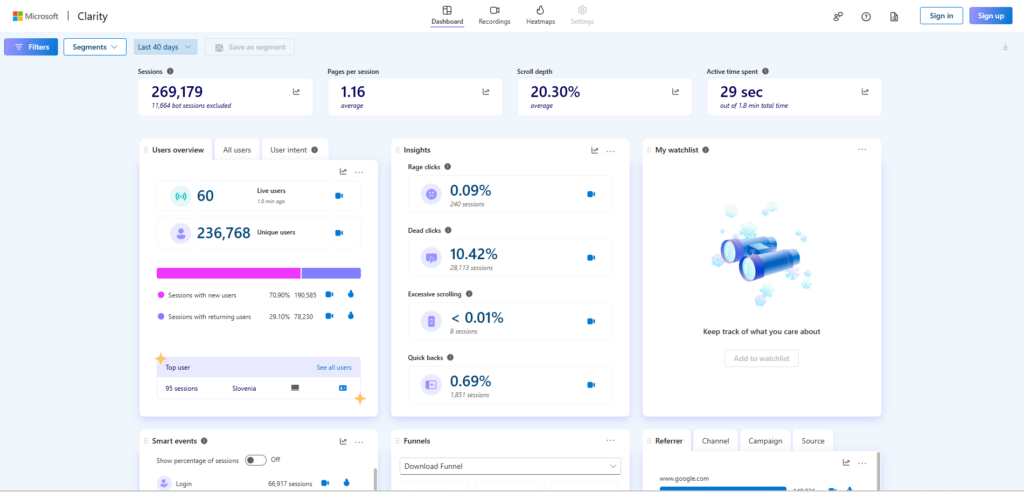
Analiza UX w Microsoft Clarity zaczyna się od strony głównej. Mamy na niej do wyboru 3 podstawowe widoki – Dashboard, Recordings (nagrania sesji) i Heatmaps.
Dashboard
Źródło: Panel Demo Microsoft Clarity
Widok ten pokazuje zestawienie wielu wskaźników, do których należą:
- suma wizyt w witrynie
- średnia liczba odwiedzonych stron w czasie jednej wizyty
- średni stopień przewinięcia strony (scroll depth)
- średni czas spędzony na aktywnym przeglądaniu strony (czyli kiedy strona nie była zasłonięta inną kartą)
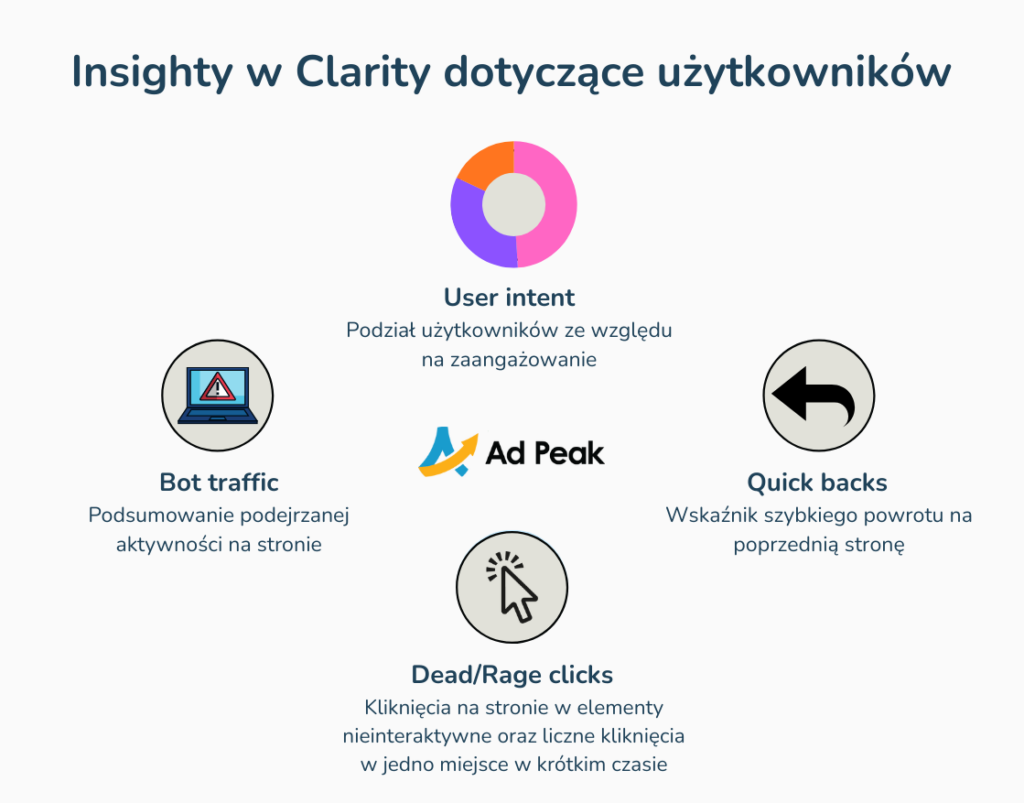
Oprócz tego mamy do dyspozycji bardzo cenne insighty dotyczące między innymi:
- zaangażowania użytkowników z podziałem na low, medium i high intent
- podziału wszystkich odwiedzin na nowych i powracających użytkowników
- informacji o dead clicks, czyli kliknięciach bez żadnego efektu na stronie
- informacji o rage clicks, czyli kilku szybkich kliknięciach w jedno miejsce, które mogły być spowodowane frustracją użytkownika
- szybkich powrotów na poprzednią stronę po przejściu na inną
- nadmiernego scrollowania
- kluczowych działaniach jak zalogowanie się, założenie konta, pobranie czegoś ze strony etc.
- informacji o konwersjach (np. pobraniach) na stronie
- źródłach trafienia na stronę (referrer, channel, campaign, source)
- wizytach z poszczególnych przeglądarek, urządzeń, systemów operacyjnych i krajach pochodzenia
- wynikach wydajności stron
- najbardziej i najmniej uczęszczanych podstron
- błędów JavaScript
- podejrzanych odwiedzinach (bot traffic)
Wszystkie funkcje z dashboardu można dowolnie przesuwać po panelu i umieszczać w wygodnym miejscu lub ukryć. Poza przywołanymi wskaźnikami mamy do dyspozycji panele charakterystyczne dla e-commerce, stron zorientowanych na content czy takich jak strony z przepisami kulinarnymi.
źródło: Opracowanie własne
Z powyższych insightów możemy między innymi ustalić które linki na stronie są nieaktualne lub prowadzą donikąd, zidentyfikować użytkowników próbujących znaleźć treści, których na stronie brakuje, a także przeanalizować, ile czasu zajmuje im poruszanie się po witrynie.
Nagrania sesji
Źródło: Panel Demo Microsoft Clarity
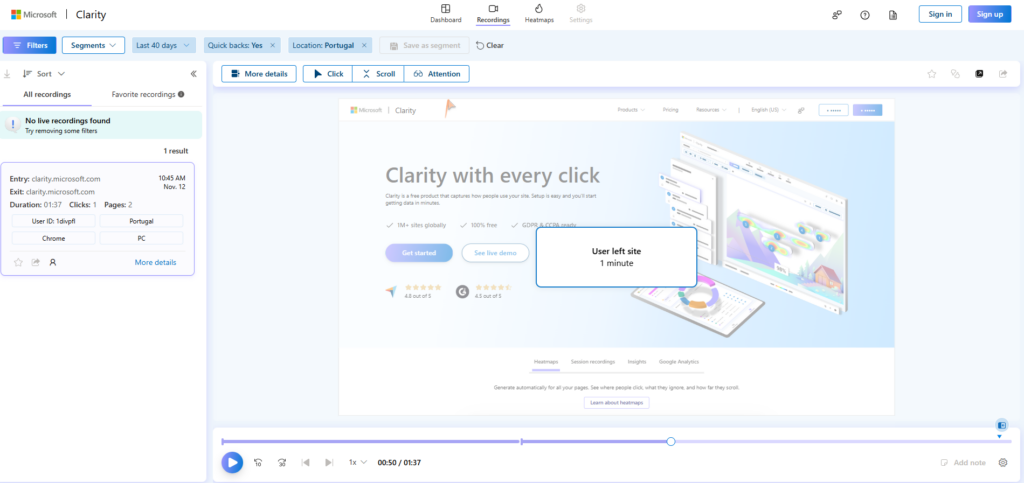
Nagrania sesji pokazują zanonimizowane wizyty użytkowników – ich kliknięcia, ruch myszką, przesuwanie strony itp. Dla indywidualnych sesji mamy podane adresy wejścia i wyjścia ze strony oraz referrer (adres strony internetowej, z której użytkownik został przekierowany za pomocą odnośnika). Oprócz tego znajdziemy godzinę i datę sesji, jej długość, sumę kliknięć i odwiedzonych stron, ID użytkownika, kraj, nazwę wyszukiwarki i system operacyjny oraz typ urządzenia.
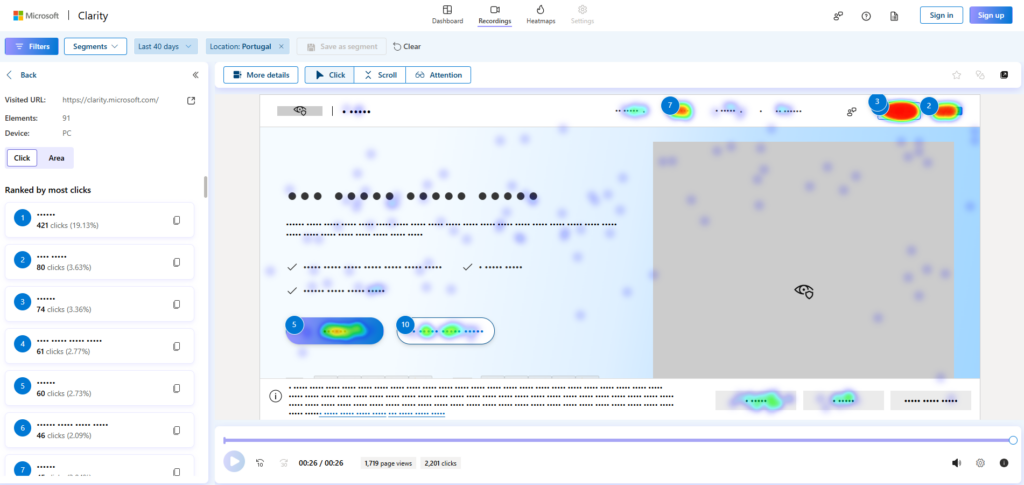
Drugą możliwością jest widok pokazujący zagregowane kliknięcia w formie heatmapy z rankingiem, dzięki której dowiemy się które elementy lub obszary są najczęściej klikane (obszary można modyfikować wedle własnych potrzeb). Oprócz tego mamy także zagregowany widok scrollowania oraz uwagi, czyli czasu spędzonego na danej wysokości strony.
Źródło: Panel Demo Microsoft Clarity
Nagrania przechowywane są przez 30 dni od momentu ich powstania. Nagrania dodane do ulubionych są za to przechowywane przez 13 miesięcy. Oprócz tego można pobrać sesje użytkowników na dysk w formacie CSV.
Heatmapy
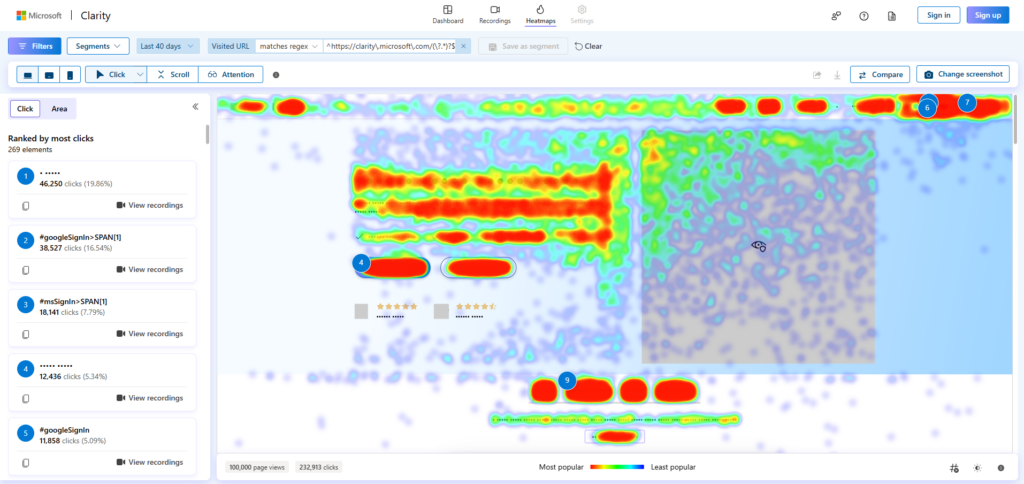
Źródło: Panel Demo Microsoft Clarity
Heatmapy czy mapy ciepła to sposób wizualizacji danych, który barwami ciepłymi oznacza miejsca o największej sumie kliknięć użytkowników, a im zimniejsza barwa tym rzadziej element został kliknięty. Takie mapowanie pomaga zrozumieć co działa dobrze, a co wymaga poprawy na stronie internetowej. Przykładowo możemy się przekonać czy hierarchia elementów na stronie jest właściwa, czy Call-to-Action (CTA) skutecznie zachęca do kliknięć albo pomaga rozpoznać kliknięcia prowadzące do działań generujących przychód.
Dostępnych jest 5 rodzajów map ciepła w Microsoft Clarity:
- mapy kliknięć (click maps)
- mapy przewijania (scroll maps)
- mapy obszarów (area maps)
- mapy konwersji (conversion maps)
- mapy uwagi (attention maps)
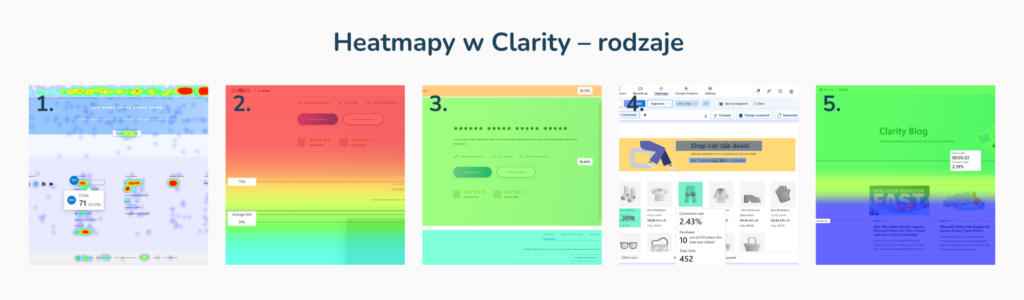
Źródło: Opracowanie własne na podstawie panelu demo Microsoft Clarity
Porównanie dwóch map a analiza UX w Microsoft Clarity
Istnieje możliwość porównania map na podzielonym na dwie części ekranie. Dzięki tej funkcji możemy porównać zachowania użytkowników z różnych segmentów na tej samej stronie, porównać wyniki strony na różnych typach map (np. porównać wynik uwagi i kliknięć dla różnych elementów), porównać wyniki kampanii testowych itp.
Jak wykorzystać heatmapy?
Click maps – pokazują miejsca na stronie, w które użytkownicy najczęściej klikają. Ich główne zastosowanie to sprawdzenie czy CTA są skuteczne i czy przyciski są we właściwych miejscach.
Scroll maps – pokazują, jak daleko użytkownicy przewijają stronę. Pomaga umiejscawiać kluczowe informacje powyżej średniego punktu zatrzymania się użytkownika.
Area maps – analizują interakcje w określonych obszarach strony (np. sekcje, boksy, banery). Ich zastosowanie to sprawdzenie, które sekcje rzeczywiście są wykorzystywane przez klientów i przyciągają uwagę.
Conversion maps – pokazują ścieżki użytkowników prowadzące do konwersji i wizualizują, które elementy strony wspierają lub utrudniają osiągnięcie celu. Świetnym wykorzystaniem tego typu map jest porównanie ścieżki na stronie grupy z konwersjami z grupą bez nich. W ten sposób będzie dało się rozstrzygnąć który element jest kluczowy na stronie dla zdobycia konwersji i czy sekcje takie jak FAQ czy opinie temu sprzyjają.
Attention maps – pokazują które elementy strony przyciągają uwagę użytkowników, to znaczy ile czasu spędzają w danej części strony. Ich zastosowanie to rozpoznanie, które treści na witrynie są angażujące, a które ignorowane oraz kiedy niektóre elementy nie wymagają uproszczenia.
Instalacja Clarity w witrynie
Jeśli chodzi o implementację Microsoft Clarity to jest bardzo prosta i działa praktycznie od razu. Aby zacząć korzystać z Microsoft Clarity należy zainstalować kod śledzący na swojej stronie. W ustawieniach należy znaleźć dedykowany kod, a następnie wkleić go w sekcji head swojej witryny. Inne możliwości to instalacja za pomocą NPM lub bezpośrednio na platformie takiej jak Shopify, WordPress itp.
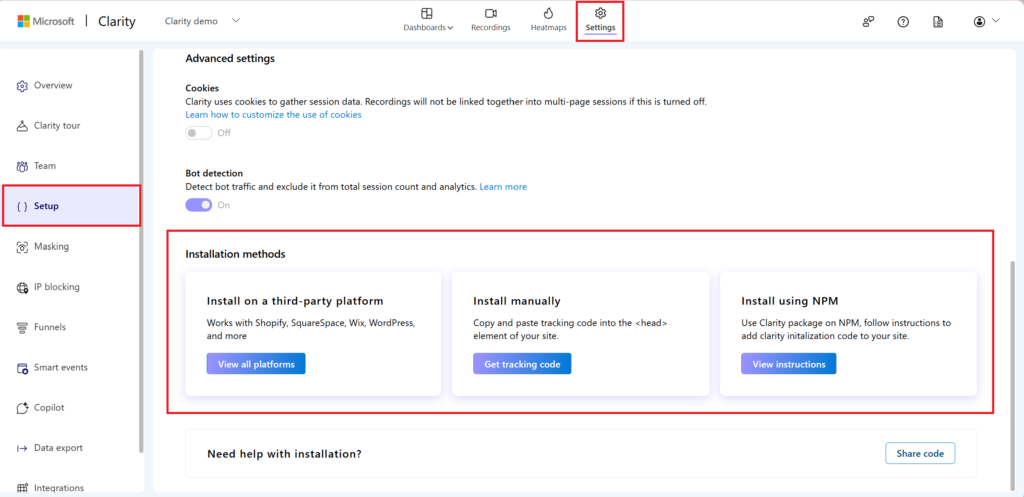
Źródło: https://learn.microsoft.com/en-us/clarity/setup-and-installation/clarity-setup/
Microsoft Clarity a Google Analytics 4
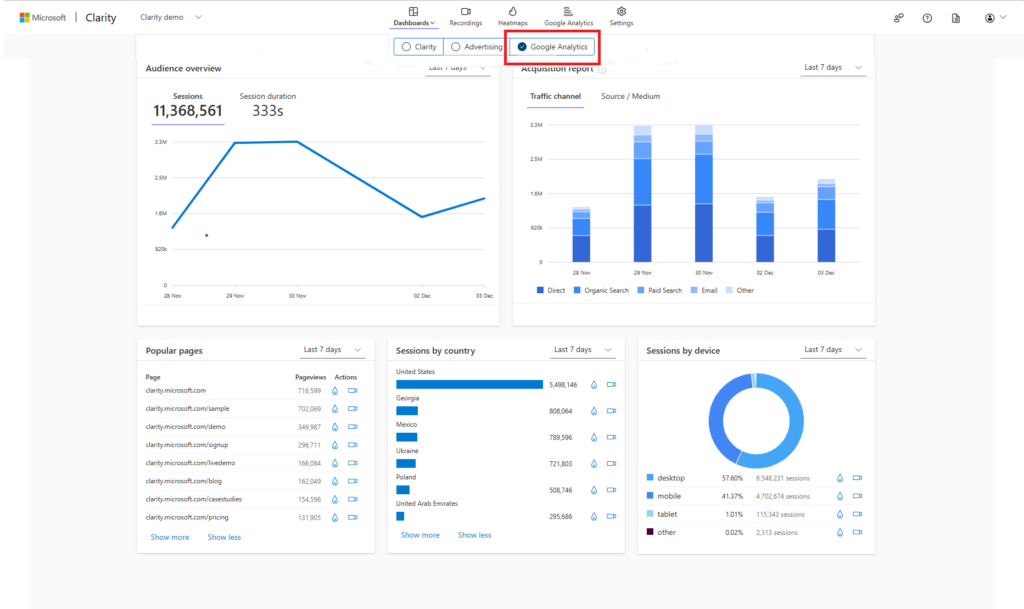
Źródło: https://learn.microsoft.com/en-us/clarity/ga-integration/ga-dashboard/
Microsoft Clarity daje możliwość dołączenia Google Analytics i pojawi się w ten sposób nowy dashboard. Znajdziemy w nim:
- audience overview,
- acquisition report,
- popularne strony,
- sesje według kraju/regionu
- sesje według urządzenia.
W Google Analytics zobaczymy niestandardowy wymiar o nazwie Clarity Playback URL, w którym będą podane linki do nagrań sesji w Clarity.
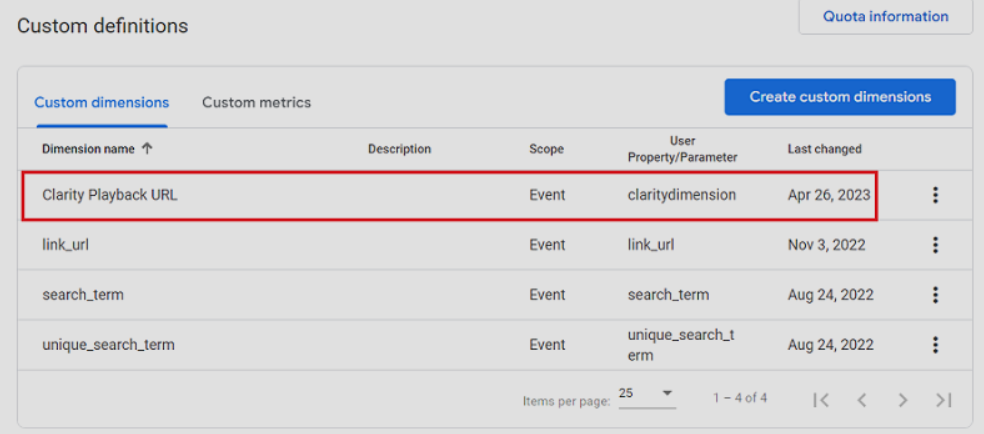
Źródło: https://www.optimizesmart.com/how-to-use-microsoft-clarity-with-ga4-google-analytics-4/
Dzięki połączeniu GA4 i Clarity dostajemy możliwość nie tylko śledzenia twardych danych liczbowych, takich jak źródła ruchu czy czas trwania sesji. Uzupełniamy analizę UX o jakościowy kontekst zachowań. Takie połączenie pozwala szybciej zidentyfikować problemy i podejmować lepsze decyzje dotyczące optymalizacji strony internetowej w odróżnieniu od danych bez kontekstu.
Analiza UX w Microsoft Clarity dla aplikacji mobilnych
Clarity Mobile SDK (Software Development Kit) to zestaw tych samych narzędzi co w wersji webowej, ale przeznaczonych dla aplikacji mobilnych. Jest on kompatybilny z systemami Android, Cordova/Ionic, iOS czy Flutter.
Clarity Extension dla przeglądarek
Rozszerzenie do przeglądarek pozwala na zobaczenie wszystkich wizualizacji bezpośrednio na naszej stronie internetowej zamiast w formie podglądu w panelu Clarity. Pomaga także szybko znaleźć nagrania dla interesującej nas sekcji strony.
Clarity Website Benchmarks
Microsoft do zasobów Clarity dołączył interesujące narzędzie pod nazwą „Website Benchmarks”. Znajdziemy w nim wartości metryk takie jak prędkość strony, wykres wejść na stronę w ciągu poszczególnych dni tygodnia czy procentowy podział źródeł wizyt i wiele innych.
Dane te występują w podziale na kategorie:
- Arts & Entertainment,
- Business & Industry,
- Technology,
- Games,
- Health & Fitness,
- Home & Garden,
- News,
- Travel & Recreation,
- Reference,
- Science,
- Shopping,
- People & Society,
- Sports,
- Kids & Teens.
Dzięki temu możemy mieć punkt odniesienia odpowiedni dla specyfiki naszej działalności i przeanalizować czy nasza strona radzi sobie na równie dobrym poziomie. Ponadto, możemy porównać benchmarki dla dwóch różnych kategorii (wedle powyższego podziału Microsoft) w widoku comparison.
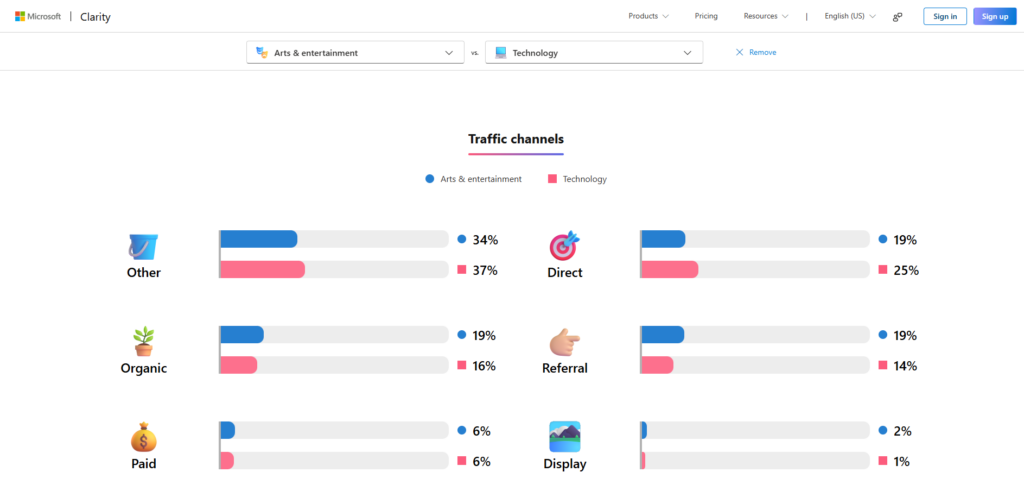
Źródło: https://clarity.microsoft.com/benchmark/arts/computers/
Case studies
Microsoft w swoich zasobach dzieli się także przykładami przedsiębiorstw, które wdrożyły Clarity na swoich stronach internetowych i opisuje jak korzystanie z Clarity wpłynęło na ich późniejsze wyniki. Poniżej znajduje się skrótowy opis rozwiązań zastosowanych przez te firmy.
Scrape (branża IT)
- Kwestia do usprawnienia – opuszczanie koszyka przez klientów z powodu długości formularza rejestracyjnego i niejednoznacznych instrukcji, co widać było na nagranych sesjach użytkowników.
- Rozwiązanie – uproszczenie formularza, wskazówki do poszczególnych pytań, dodanie licznika jak wiele pytań jeszcze pozostało do końca.
- Rezultat – wzrost rejestracji na wersję próbną programu o 28%
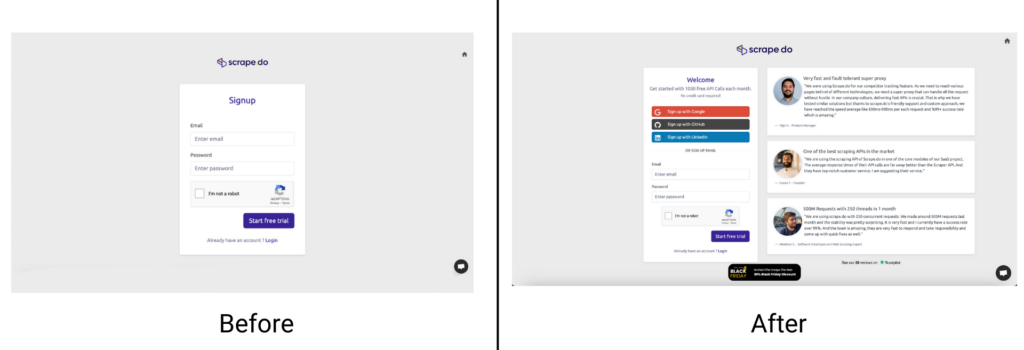
Źródło: https://clarity.microsoft.com/case-studies/scrape-do/
Gym Geek (branża fitness)
- Kwestia do usprawnienia – niskie zaangażowanie użytkowników w witrynie, niski średni czas na jednej stronie, brak schodzenia w dół strony.
- Rozwiązanie – wprowadzenie interaktywnego kalkulatora kalorii, quiz przy jednym z programów treningowych, optymalizacja kłopotliwej reklamy winietowej.
- Rezultat – wzrost średniego czasu spędzanego na stronie o 31%.
Parvis Invest Inc. (branża deweloperska)
- Kwestia do usprawnienia – wysoki exit rate i bounce rate niektórych podstron, chęć poprawy wskaźnika konwersji.
- Rozwiązanie – na podstawie wizualizacji w Clarity znaleziono miejsca, w których użytkownicy opuszczali stronę. Wdrożono klarowne CTA z poprawionym designem, przeniesiono CTA z końca artykułu na pasek boczny, gdzie był bardziej widoczny oraz dodano przypięty widget z ofertą, który był widoczny w czasie czytania tekstu.
- Rezultat – wzrost średniego czasu spędzanego na stronie o 10%, spadek średniego bounce rate o 10,71% i wzrost konwersji o 27,5% miesiąc do miesiąca.
ufurnish (branża meblowa)
- Kwestia do usprawnienia – niższe niż oczekiwane wyniki niektórych kanałów, pomimo wysokiego czasu spędzanego na stronie przez użytkowników, chęć zrozumienia dlaczego niektóre kategorie na stronie moją wyższy bounce rate niż pozostałe.
- Rozwiązanie – poprawa targetowania i designu UX na podstronach, które tego wymagały.
- Rezultat – wzrost średniego czasu spędzanego na stronie o 17%, wzrost średniej liczby odwiedzanych stron o 12,5%, spadek kosztów marketingowych na jednego odwiedzającego o 20%, poprawa wskaźników konwersji.
Case studies – podsumowanie
Przywołane przykłady analizy i modyfikacji stron koncentrując się na UX pokazują jak ważny jest to aspekt sprzedaży online. Należy pamiętać iż każdy przypadek jest inny i trudno ocenić jak duży wpływ będzie miało wdrożenie powyższych zmian na innych stronach. Pokazuje za to jak bardzo przydatnych informacji dla zrozumienia wskaźników liczbowych dostarcza Microsoft Clarity.
Copilot
Asystent AI od Microsoft jest obecny w Clarity. Może on być znaczącym ułatwieniem przy dużej liczbie danych dotyczących wizyt w witrynie. Istotną funkcją jest możliwość zadawania pytań i otrzymywania rekomendacji na chacie. Jedną z funkcji jest generowanie tekstowego podsumowania wizyt użytkowników na stronie. W opisie znajdują się kluczowe interakcje czy źródła wizyt, a także podany czas nagrania kiedy wystąpiły.
Copilot w analizie UX w Microsoft Clarity może także podsumować wszystkie zachowania użytkowników i znaleźć podobieństwa i problemy, które napotkali. Biorąc pod uwagę te dane rekomenduje rozwiązania problemów. W dashboardzie możemy też zapytać o podanie potrzebnej grupy danych, przedstawić coś w formie nowej tabeli etc.
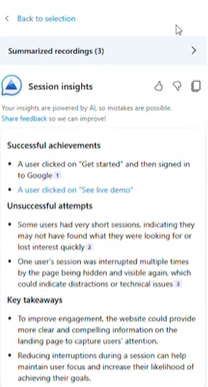
Źródło: https://www.youtube.com/watch?v=5NK7nuYUVGY/
Predictive heatmaps
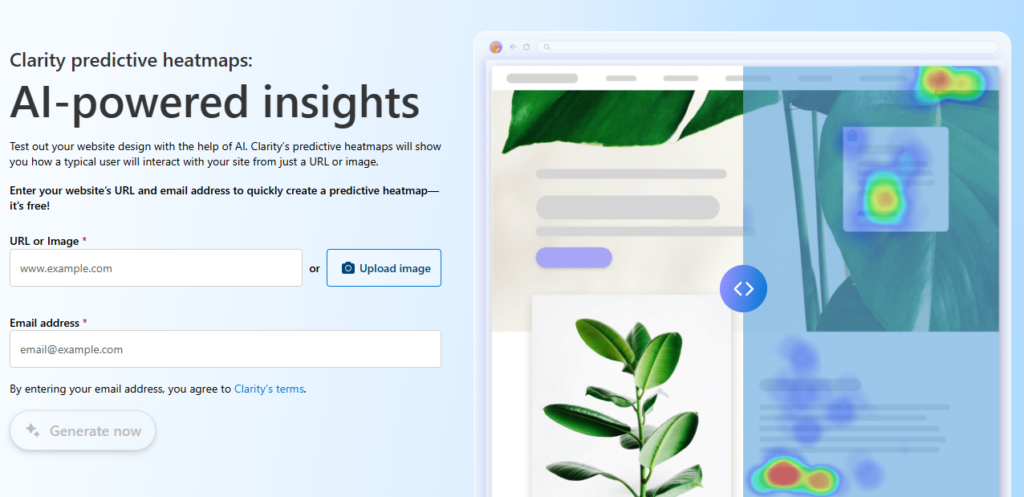
Oprócz zwyczajnych map ciepła powstała także mapy przewidujące przyszłe interakcje. Na podstawie algorytmów AI ten typ mapy pozwala prognozować problemy zanim się pojawią. Przykładowo można dzięki temu przetestować nowy layout przed jego opublikowaniem.
Źródło: https://clarity.microsoft.com/predictive-heatmaps
Podsumowanie
Sposób w jaki zaprojektowany jest User Experience w witrynie ma w wielu przypadkach przełożenie na wyniki kampanii. Microsoft Clarity to narzędzie analityczne, które (zgodnie z tym co sugeruje nazwa) pomaga ocenić przejrzystość strony, dokonać świadomej analizy UX, znaleźć anomalie podczas wizyt użytkowników, wykryć błędy JavaScript czy sprawdzić skuteczność CTA. Mamy do dyspozycji heatmapy, nagrania sesji czy insighty w dashboardzie. Jest narzędziem darmowym, co jest jego przewagą nad konkurencyjnymi narzędziami (np. Hotjar). Z tego powodu zasadnym jest przyjrzeć się Clarity i sprawdzić zastosowania dla swojego biznesu.
Analiza UX w Microsoft Clarity służy do szerszego spojrzenia na dane liczbowe z Google Analytics i pomóc w optymalizacji strony, a w konsekwencji poprawić wskaźniki konwersji i inne. Wdrożenie jest proste i po kilku minutach można zobaczyć już pierwszego dane. Można także skorzystać z Clarity w aplikacjach mobilnych czy zewnętrznych platformach typu Shopify.
Najważniejsze informacje:
- Microsoft Clarity posiada 3 główne funkcje – nagrania sesji, heatmapy i insighty.
- Jest to narzędzie darmowe, które pomaga zrozumieć dlaczego użytkownicy zachowują się w określony sposób.
- Można je połączyć z Google Analytics.
- Analiza UX w Microsoft Clarity połączona z Copilotem i GA4 da nam wskazówki co należy usprawnić w designie strony.
- Jest to narzędzie proste we wdrożeniu, a jest wiele przykładów znacznej poprawy wyników po jego umiejętnym wykorzystaniu.
Na koniec warto jeszcze wspomnieć o właściwej konfiguracji zgód na użycie Clarity na stronie internetowej, tak aby uwzględniała przepisy dotyczące ochrony danych osobowych poprzez właściwe definiowanie zgód użytkowników oraz zanonimizowane dane z nagrań. Ważne jest korzystanie zarówno z funkcji maskowania w panelu Clarity oraz niełączenie zgód w sposób nieuzasadniony.
- Źródła:
https://clarity.microsoft.com/
https://learn.microsoft.com/en-us/clarity/
https://clarity.microsoft.com/demo/projects/view/3t0wlogvdz/dashboard/
https://clarity.microsoft.com/case-studies/
https://clarity.microsoft.com/case-studies/scrape-do/
https://clarity.microsoft.com/case-studies/gym-geek/
https://clarity.microsoft.com/case-studies/parvis/
https://clarity.microsoft.com/case-studies/ufurnish-com/
https://www.optimizesmart.com/how-to-use-microsoft-clarity-with-ga4-google-analytics-4/
https://jlsw.pl/aktualnosc/clarity-czy-chaos-prawne-wyzwania-korzystania-z-microsoft-clarity/

 Loading...